 MORRO
5c1039c62d
MORRO
5c1039c62d
Replace metropole-grelin with body.typ, merge styling into md.typ, drop glossary support, and clean unused theme tokens.

Co-authored-by: Cursor <cursoragent@cursor.com>
6.1 KiB
| title | company | date | version | summary |
|---|---|---|---|---|
| GreLin 技术报告 模板使用说明 | 西安高岭绿能科技有限公司 | 2026-06-22 | v2.0 | 本手册面向首次使用 GreLin 技术报告模板的同事,说明如何编辑 Markdown 正文、配置封面元数据、预览排版效果并导出 PDF。按章节操作即可完成一份符合 GreLin 版式规范的技术报告。 |
快速开始
技术报告的主编辑入口是 tech-report/content/report.md。你几乎不需要修改 Typst 代码,只需在该 Markdown 文件中撰写正文,并维护文件开头的 YAML 元数据。
推荐工作流如下:
- 用 VS Code 或 Cursor 打开仓库,编辑
content/report.md。 - 打开
report.typ,使用 Tinymist 扩展的 Typst Preview 实时预览。 - 确认无误后,执行 Typst Export PDF 或使用命令行导出。
在项目根目录执行:
typst compile --root . tech-report/report.typ tech-report/sample.pdf
提示:封面、目录、页码与正文样式已由模板封装;日常写作只需关注
report.md与content/assets/中的图片资源。
报告元数据
元数据写在 report.md 最上方的 YAML 区块(两行 --- 之间)。编译时会自动填充封面与文档属性。
常用字段如下:
| 字段 | 说明 | 示例 |
|---|---|---|
title |
报告标题(封面与页眉) | 某某项目技术报告 |
company |
编制单位 | 西安高岭绿能科技有限公司 |
date |
日期,格式 YYYY-MM-DD |
2026-06-22 |
version |
版本号 | v1.0 |
summary |
摘要正文(不含「摘要」标题,目录中也不列出) | 多行文本 |
示例:
---
title: 智能矿石分选系统技术报告
company: 西安高岭绿能科技有限公司
date: 2026-06-22
version: v1.0
summary: |
  此处填写摘要段落……
---
若某字段缺省,可在 data/config.typ 中查看并修改默认值。
封面标题换行
封面主标题支持手动指定换行,避免长标题挤在一行显得杂乱。在 YAML 中用多行写法即可:
title: |
  GreLin 技术报告模板
  使用说明
第一行显示为较小字号,第二行显示为更大字号(与「智能矿石分选」类报告一致)。也可在单行标题里写 \n:
title: "智能矿石分选\n技术报告"
若未手动换行,标题中含「智能」时会自动在「智能」后断开(兼容旧写法)。
撰写正文
标题层级
正文使用 Markdown 标题组织章节,模板会自动编号并套用 GreLin 样式:
# 一级标题→ 显示为 1、2……,整行蓝色## 二级标题→ 1.1、1.2……,编号蓝色、标题黑色### 三级标题→ 1.1.1 形式#### 四级标题→ 1.1.1.1 形式
标题与后续正文之间会自动换行,无需手动插入空行。
摘要与目录
- 摘要:写在 YAML 的
summary字段;正文区不再重复「摘要」标题,且与第一章可在同一页连续排版。 - 目录:由模板自动生成,仅列出正文章节;摘要不会出现在目录中。
Markdown 语法
普通段落默认为灰色正文;需要强调时,可使用下列写法。
强调与高亮
- 加粗:
**重点内容**,仅加粗,不改变颜色 - 斜体:
*补充说明*,仅斜体,不改变颜色 - 高亮:
<mark>关键指标</mark>,浅蓝底突出显示 - 下划线:
<u>术语或指标</u>,蓝色下划线 删除线:~~已废弃方案~~- 行内代码:
`25 t/h`,浅灰底、等宽字体
示例:单线设计处理量 25 t/h,精矿 A/S 可达 4.0+。
链接
Markdown 链接会自动渲染为蓝色并带下划线:
- 带显示文字:
[GreLin 文档](https://typst.app/docs/) - 直接写 URL:
<https://typst.app/docs/>或https://typst.app/docs/
示例:编译说明见 Typst 官方文档,也可访问 https://typst.app/docs/。
列表、引用与表格
无序列表:
- 条目一
- 条目二
有序列表:
- 第一步:准备素材与数据
- 第二步:撰写各章节
- 第三步:预览并导出 PDF
引用块:
政策与市场需求推动预选抛废技术应用。引用块适合摘录标准、政策原文或补充说明。
表格示例:
| 指标 | 设计值 | 备注 |
|---|---|---|
| 单线处理量 | 25 t/h | 可调整 |
| 精矿 A/S | ≥ 4.0 | 实验室验证 |
图片与代码
图片放在 content/assets/,在 Markdown 中相对引用:
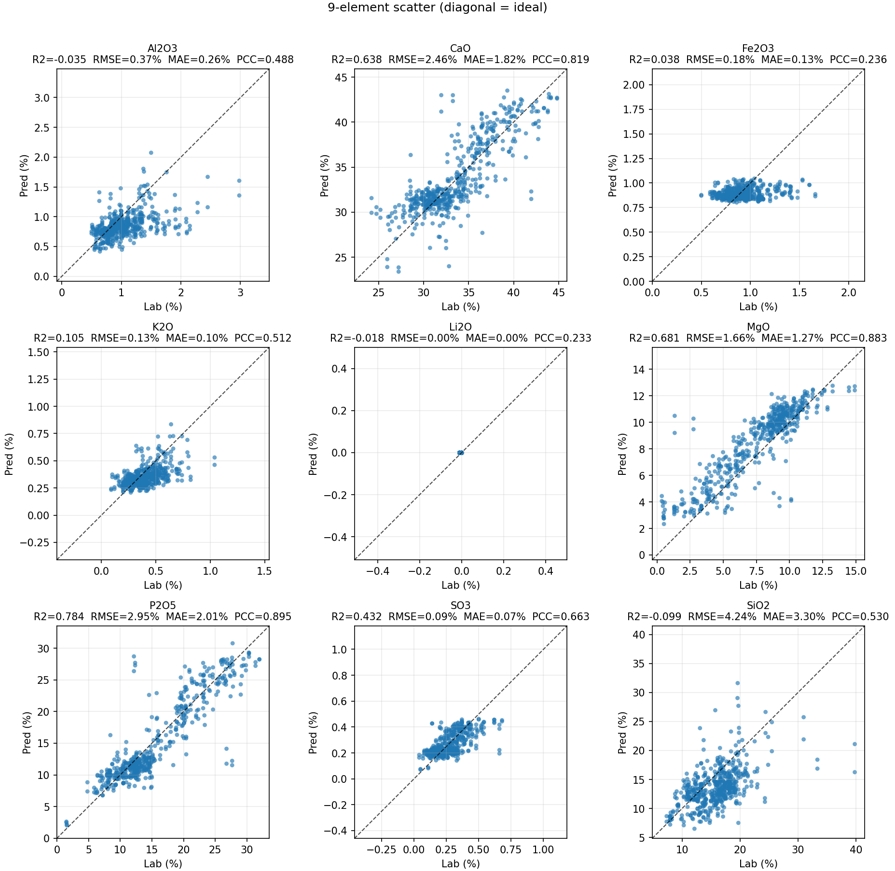
代码块支持语法高亮(由 codly 渲染):
# 示例:处理产线数据流
for sample in belt_stream:
    grade = model.infer(sample)
    valve.fire(grade)
高级功能
插入 Typst 组件
复杂图表或自定义组件可在 Markdown 中插入 Typst 代码:
如需新增组件,在 data/ 下编写 Typst 函数,并在 report.typ 的 extra-scope 中注册后,即可用 <!--raw-typst #函数名()--> 调用。
版式说明
| 页面 | 边距 | 说明 |
|---|---|---|
| 封面 | 自定义 | 左侧蓝色色块贴边,见 data/cover.typ |
| 目录 | 2.5 cm | 较宽边距,便于大号章节编号排版 |
| 正文 | 2 cm | 摘要及正文内容使用较窄边距 |
正文无页眉;页码从正文第一章起算,格式为 当前页 / 总页数,位于页脚右侧。
常见问题
Q:修改 Markdown 后预览没有更新?
A:保存 report.md 后,Typst Preview 通常会自动刷新;若无反应,可关闭预览后重新打开 report.typ。
Q:图片找不到?
A:确认路径相对于 content/report.md,且文件位于 content/assets/ 目录下。
Q:想改主题色或字号?
A:全局 token 在 data/theme.typ;正文组件样式在 data/body.typ;封面/目录分别在 data/cover.typ、data/toc.typ。品牌色也可在 brand/colors.typ 调整。
完成以上步骤后,你即可基于本模板快速产出 GreLin 风格的技术报告。祝写作顺利。